
-
無料の会計ソフトで確定申告まで本当にできるのか分からない
-
青色申告と白色申告で、どの会計ソフトを選べばいいか迷っている
-
freeeやマネーフォワード、弥生の無料プランの違いが分からない
-
スマホで経理できる無料の会計ソフトが自分に合うか不安

このような悩みや疑問にお答えします
個人事業主としてやっていくと、経理と確定申告って避けて通れないですよね。
私もハウスクリーニングで独立してから、売上の管理や経費の整理、青色申告か白色申告か…で迷いました。
そこで今回は、個人事業主の会計ソフトを無料で使いたい人向けに、比較の考え方と選び方をまとめます。
初心者でも続けやすいか、スマホ対応やアプリの使いやすさ、銀行連携やレシート撮影(OCR)、自動仕訳、e-Taxの電子申告、インボイス制度や電子帳簿保存法の対応まで、気になるところを一緒に整理します。
freeeやマネーフォワード、弥生あたりは名前を聞くけど、無料プランや無料期間って実際どこまでできるの?口コミや評判はどう?ってところも、現場目線で噛み砕いていきます。
【この記事を読んでわかること】
- 完全無料と無料期間ありの違い
- 青色申告・白色申告での選び方
- スマホ対応・銀行連携・OCRの要点
- freee・マネーフォワード・弥生の無料枠比較
個人事業主向け無料会計ソフトおすすめ比較
ここでは「無料で使える会計ソフト」を、私みたいな個人事業主がつまずきやすいポイント(申告形式、操作の難しさ、スマホで完結できるか)に絞って整理します。
まずは全体像をつかむと、ムダに遠回りしにくいですよ。
完全無料の会計ソフトの違い
無料といっても、ざっくり2パターンあります。
ずっと無料で使えるタイプと、無料期間だけフル機能で試せるタイプです。
ここを勘違いすると、「無料だと思って始めたのに、申告の直前で有料じゃないと出力できない…」みたいな地味にキツい状況になりがちです。
これ、ほんとにあるあるなんですよ。特に年明け〜確定申告直前って、現場も忙しいし、焦って判断を誤りやすいんですよね。
まずは「無料でやりたい範囲」を決める
私の結論はシンプルで、「自分がどこまで無料でやりたいか」を先に決めるのがいちばん大事です。
たとえば「帳簿付けだけ無料でできればOK」なのか、「申告書の作成〜提出まで無料でやりたい」のかで、選ぶべきソフトが変わります。
後者を狙うと、無料の条件が一気に厳しくなることが多いので、最初に期待値を調整しておくと気持ちがラクですよ。
無料会計ソフト選びは「無料でやりたいゴール」から逆算が正解です。
無料に潜む「見えないコスト」も押さえる
無料って聞くとお得に感じますが、実は「見えないコスト」があります。
たとえば、銀行明細の自動連携が弱くて手入力が増える、OCR枚数が少なくて撮影が足りない、サポートがないから調べる時間が増える…みたいなやつです。
お金は減らないけど、時間かかる感じ。
個人事業主って時間がいちばん貴重なので、ここは軽視しない方がいいかなと思います。
会計ソフトは「入力する人のクセ」に合う・合わないが出ます。
無料期間を使うなら、申告シーズン前に触っておくのが鉄板です。触ってみて「入力が苦痛じゃない」っていうのは判断材料の一つです。
| 無料のタイプ | 向いている人 | 注意点 |
|---|---|---|
| 期間無制限で無料 | とにかく費用ゼロで続けたい | 機能・サポートが限定されやすい |
| 無料期間で体験 | 自動化(銀行連携/OCR)で時短したい | 期限後の出力制限・課金条件を要確認 |
失敗しない確認リスト
最後に、無料の条件をチェックするときの私の確認リストを置いておきます。
- 帳簿や申告書の出力(PDF/印刷/保存)が無料の範囲に入るか
- 銀行連携やOCRに件数上限があるか
- 無料のままでもデータ閲覧が続けられるか(期限後にログイン不可になるケースもある)
- 乗り換え時に困らないようにCSVなどでデータ出力できるか
無料でできる範囲はサービスごとに変わるので、最終的には公式サイトで最新の料金・制限を確認してください。迷うなら、税理士さんや商工会などの専門家に相談するのも全然アリです。
青色申告と白色申告の対応
個人事業主が会計ソフトを選ぶとき、まず大事なのが青色申告か白色申告かです。
青色申告はメリットが大きい反面、帳簿や書類の要件が増えます。
白色申告は比較的シンプルだけど、帳簿付けが不要という時代ではないので、結局ツールでラクにした方が早いです。
ここを曖昧なままソフトを選ぶと、「ソフトは入れたけど、申告形式に合ってなくてやり直し」みたいに手戻りが起きます。
青色申告の「選ぶ基準」は書類と運用
青色申告って一括りにされがちなんですけど、実際は「どこまできっちりやるか」で手間も必要な準備もけっこう変わってきます。
たとえば、65万円控除を狙うなら複式簿記・決算書(損益計算書/貸借対照表)・電子申告などの要件が絡みやすいので、会計ソフト側の対応力が重要です。
逆に、最初は10万円控除から始めたいとか、まだ事業規模が小さくてシンプルに回したい場合は、機能が盛りだくさんなことよりも「無理なく続けられるか」を重視したほうがラクなことも多いです。
白色申告でもソフトは「楽する道具」
白色申告は、青色ほど複雑じゃないとはいえ、日々の売上と経費を集計する作業がなくなるわけじゃありません。
むしろ「簡単だから後回しにする」→「年末に地獄を見る」って流れが起きやすいです。
現場仕事って、繁忙期になると体力も時間もかなり持っていかれるので、日々少しずつ進められる仕組みがあると助かります。
スマホでレシート撮って終わり、みたいな運用が作れると、かなり楽になります。
青色に移行する可能性があるなら
「今年は白色でいいかな。でも来年は青色にしたいかも」って人も多いと思います。
私も最初はそうでした。
そういう場合は、白色向けの無料ソフトで慣れつつ、青色に移行したときにデータ移行がラクな流れ(同じ会社のシリーズや、CSV出力が充実しているなど)を意識すると安心です。
移行って、意外と精神的なハードルになるので、ここは賢くショートカットしたいところです。
青色申告を考えているなら、別の記事で「ソフトの選び方」をもう少し細かく書いてます。個人事業主の青色申告のおすすめソフト比較表と選び方完全ガイド
ただ、控除の要件やルールは制度変更が入ることもあるので、最終判断は国税庁の案内や税理士など専門家の確認が安心です。
確定申告を無料で行う方法
「確定申告を無料で済ませたい」って、気持ちはめちゃくちゃ分かります。
私も独立初年度は、できるだけ固定費を増やしたくなかったです。
特に開業直後って、道具代や車関連、広告費、保険…いろいろ出ていくので、月額課金って地味に気になるんですよね。
無料で狙えるゴールを整理する
ただ、確定申告を「無料」でやるには、ゴールを整理すると見通しがよくなります。
現実的には次のどちらかが多いです。
一番の落とし穴は「出力できない」問題
ここで多い落とし穴が、無料プランだと「申告書の出力(印刷/保存)」が制限されるケースです。
入力や作成まではできても、提出用に整える段階で止まる。
提出直前に詰むのが一番もったいないので、申告で必要なゴール(出力できるのか、e-Tax送信できるのか)を最初に確認しておくと安心です。
e-Taxを使うなら早めに準備
e-Taxで提出する場合、マイナンバーカードを使うのか、ID・パスワード方式を使うのかで準備が変わります。
スマホでマイナンバーカードを読み取る場合は、端末の対応も必要です。
ここも直前にやるとハマりやすいので、なるべく早めに一回ログインして動作確認しちゃうのがおすすめです。
一次情報として、e-Taxの入口はここにまとまっています。
確定申告の全体像が不安なら、こちらの記事で流れをざっくり押さえておくのもおすすめです。初心者でも安心!個人事業主の確定申告のやり方をやさしく解説
スマホ対応の会計ソフト比較
ハウスクリーニングみたいに現場仕事があると、PCに張り付く時間って限られますよね。
私も「夜にまとめてやる」だと溜まってしんどいので、結局スマホでサクッと入力できるかが大事になりました。
会計って、ガッツリ時間を取ってやるより、5分を積み上げた方がラクなんですよ。
「アプリがある」だけじゃ足りない
スマホ対応を見るときは、単に「アプリがある」だけじゃなくて、どこまでスマホで完結できるかをチェックすると失敗しにくいです。
たとえば、入力はスマホでできても、決算書の細かい調整や設定はPCが必要、みたいなケースもあります。
あなたがPCを普段使うタイプか、スマホ完結したいタイプかで、ここは重要度が変わります。
現場仕事の人ほど「撮って終わり」が相性がいい
私の感覚だと、現場仕事の人ほど「レシートを撮って終わり」が作れると相性がいいです。
車のガソリン代、道具、洗剤、消耗品、駐車場代…ハウスクリーニングは細かい経費が日常的に出るので、溜めると地獄になります。
スマホで撮って、その場で登録できると、記憶が新しいから科目も迷いにくいです。
銀行連携は「ラクさの土台」
銀行連携(クレカ連携も含む)は、ラクさの土台です。
入出金の明細が勝手に入るだけで、「入力漏れ」が減ります。
入力漏れが減ると申告直前の修正も少なくなり、そのぶん気持ちの余裕も保ちやすくなります。
もし現金払いが多いなら、いきなり全部を自動化しようとしなくてOKです。
まずは「大きい支出」だけでもカード払いに寄せると、連携の恩恵を感じやすいですよ。
ちなみに、スマホで完結できる系は便利な反面、無料期間が短めだったり、提出や出力が有料だったりもします。ここも公式のプラン条件を必ず確認してくださいね。
無料会計ソフトの注意点
無料ってありがたいんですが、落とし穴もあります。
会計ソフトって、導入した瞬間は「よし!」ってなるんですけど、問題は確定申告が近づいたときに出てきます。
だからこそ、最初に注意点を知っておくのが大事です。
よくある失敗パターン
私が見てきた失敗パターンを具体的に言うと、次の3つが多いです。
「無料で十分」か「時短に課金」かの線引き
無料会計ソフトで十分な人もいます。
たとえば取引件数が少ない、副業レベル、白色申告でシンプルにやる、会計が得意で迷わない、など。
逆に、取引件数が増えてきたり、領収書が多い業種だったり、家事按分が絡んだりすると、無料の範囲だけで回すのがしんどくなることもあります。
「お金を節約」か「時間を節約」か、あなたの状況で最適解が変わる感じですね。
無料で回してストレスが増えるなら、時短のための課金は「経費」と割り切るのもアリです。
特にインボイス制度や電子帳簿保存法は、事業の状況次第で必要度が変わります。
判断が難しいときは、税理士さんや商工会などに相談して、最終的には公式情報で確認するのが安全です。
個人事業主が選ぶ無料会計ソフトおすすめ
ここからは、名前をよく聞く定番どころを中心に「無料でどこまでできそうか」を、個人事業主目線で整理します。
私は現場仕事が多いので、時短のために銀行連携とOCRをわりと重視します。
あなたのスタイルに合わせて見てみてください。
freeeの無料プラン特徴
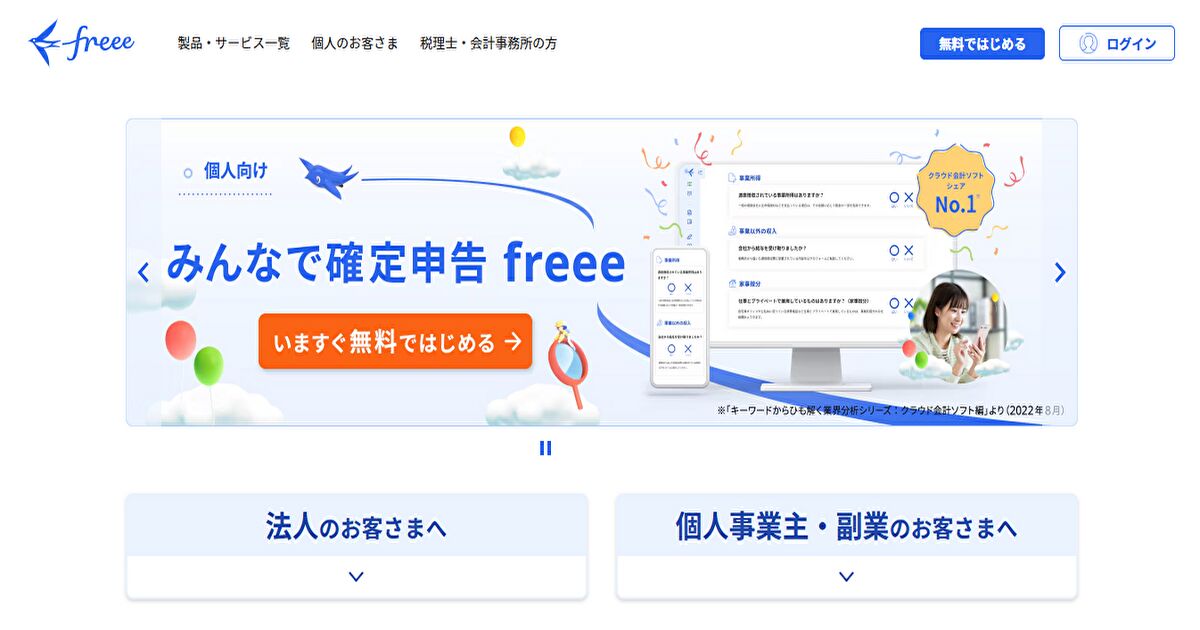
画像出典:freee 
freeeは「質問に答えていく感じで進められる」設計が強みで、初心者でも入りやすい印象です。
青色申告・白色申告に対応していて、日々の入力もスマホアプリでやりやすいです。
会計用語が苦手でも、導線がわかりやすいので「まず一歩」が踏み出しやすいんですよね。
私も今年からFreeeに変えました。初心者でもわかりやすい設計になっていてかなり使いやすいです。
無料枠で必ず見るべきポイント
無料枠で見ておきたいのは、申告書類の出力や連携数・OCRの上限、そしてサポート範囲です。
無料のままでも触れる部分はありますが、申告の最終局面で「出力が必要」になるので、そこは要チェックです。
ここが不安なまま進むと、2月後半〜3月でバタバタします。
「続けられる設計」かどうかが一番大事
私は「まず触ってみて、入力が続けられそうか」を優先します。
会計って、結局は続けられるかどうかが一番大事なんですよね。
月1でまとめてやる運用だと、何かのきっかけで崩れます。だから、freeeみたいにスマホで「今、撮って入れる」ができるかどうかは重要です。
\初心者でも直感操作で使えます/

マネーフォワード無料版の機能
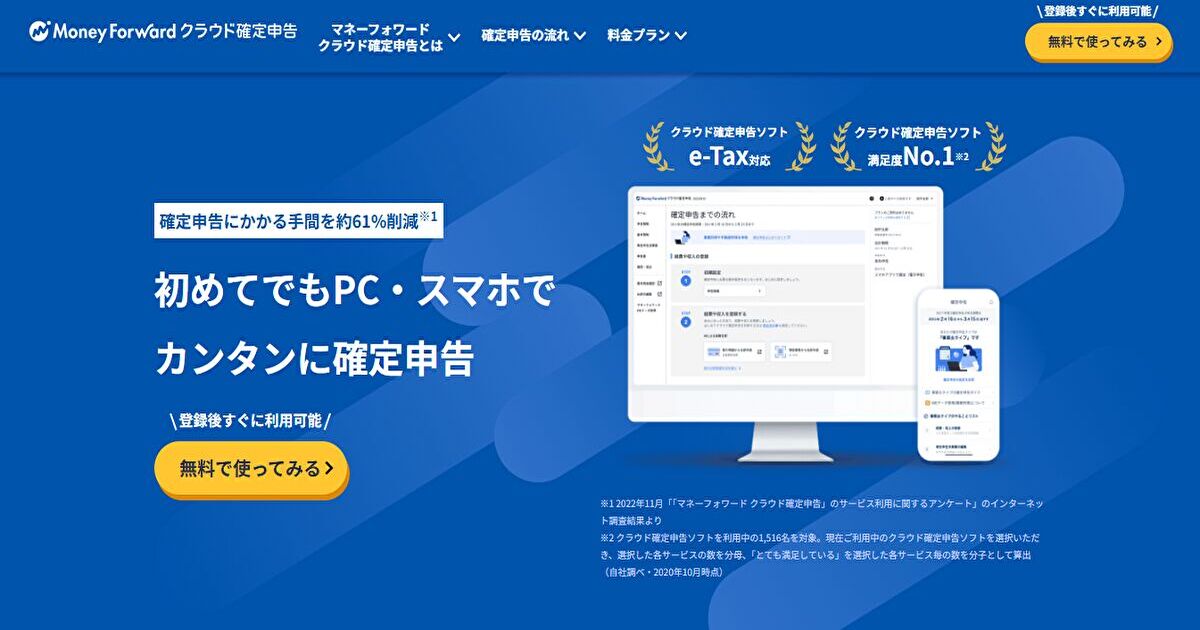
画像出典:マネーフォワードクラウド確定申告 
マネーフォワードは金融連携のイメージが強いですよね。
銀行やカード、各種サービスとつないで、明細を自動取得してくれるのはやっぱり便利です。
現場で忙しいと、入力時間の短縮がそのままラクさに直結します。
明細が勝手に入るだけで、「あれ?この支出なんだっけ?」が減るのが地味に効きます。
無料版・無料トライアルの考え方
無料版・無料トライアルの考え方は、freeeと似たところがあります。
要するに、お試し期間中はかなり使いやすくても、期間が終わったあとに何が制限されるのかを最初に把握しておくのがポイントです。
特に、データの出力や、申告書周りの制限は要チェック。
トライアル中に「ここまでやる」と決めて、期限内に一通り触っておくと失敗しにくいです。
事業が伸びると「無料の壁」に当たりやすい
取引件数が少ないうちは無料枠で回せるケースもありますが、事業が乗ってくると件数が増えるので、どこかで有料化が現実的になることもあります。
ここも「時間の節約」と「月額コスト」を天秤にかける感じですね。
私の経験上、売上が伸びて忙しくなったタイミングほど、経理を自動化できる価値が上がります。
\自動連携で入力を大幅時短できます/

弥生の無料会計ソフトの評価
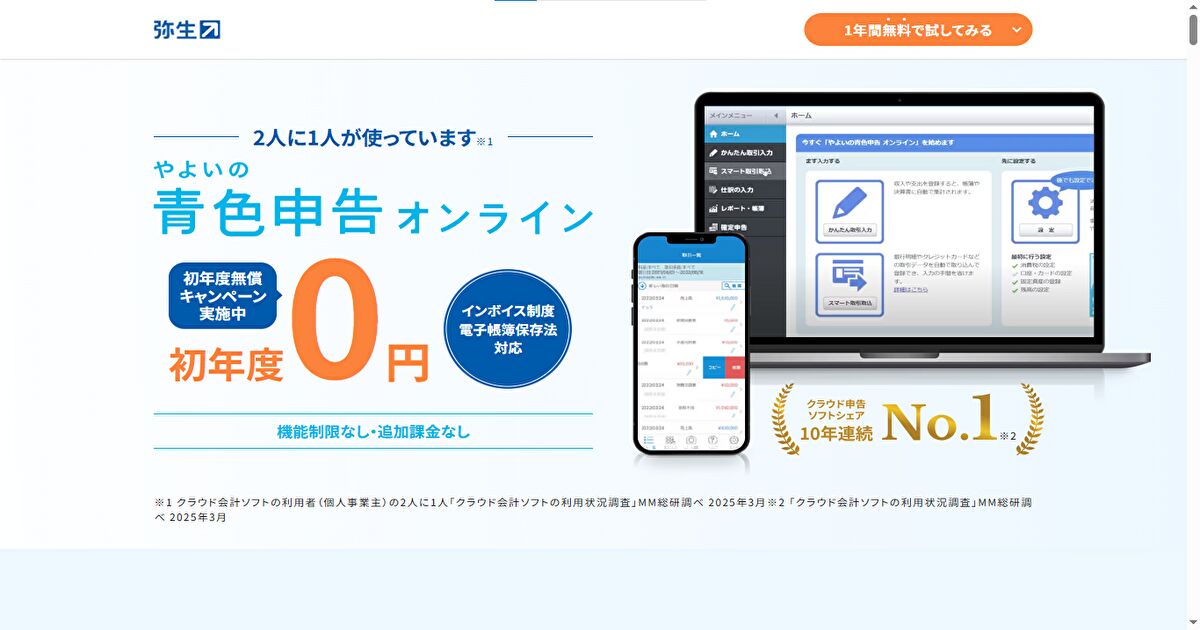
画像出典:やよいの青色申告オンライン 
弥生は「定番の安心感」が強いです。
白色申告向けにずっと無料で使えるサービスがあるのは、固定費を増やしたくない個人事業主には魅力ですよね。
青色申告向けは無料期間があるパターンが多いので、白色と青色で立ち位置が変わります。
ここを把握しておくと、「ずっと無料でいけると思ったのに…」みたいな誤解を防げます。
弥生が向きやすい人
私の感覚だと、弥生は「迷わず進めたい」「サポートも欲しい」タイプの人に向きやすいです。
独立初年度って、会計以外にもやることが山ほどあるので、結局のところ、迷わず使える分かりやすさがいちばん助かります。
あと、昔からの利用者も多いので、困ったときに検索で情報が見つかりやすいのも助かります(これ、初心者には結構大事)。
白色→青色の導線も意識
最初は白色で始めて、慣れてきたら青色へ、って流れもよくあります。
そういう場合、同じシリーズで移行できると精神的ハードルが下がります。
ソフトを変えるって、地味に気力がいるので、最初から「将来の移行」まで見越しておくと、後がラクです。
インボイス制度に関しては、あなたの事業が課税事業者か、取引先からの要望があるかで影響が変わります。必要なら、サイト内の解説も参考にどうぞ。
\初年度無料で安心サポート充実/

初心者向け無料会計アプリ
最近はスマホ特化の会計アプリも増えました。
PCが苦手でも「レシート撮って、確認して、登録」みたいに流れがシンプルなものが多いです。
副業や小規模な個人事業主なら、ここから入るのもアリかなと思います。
特に「毎日ちょっとずつ」が苦じゃない人には相性がいいです。
無料アプリを選ぶときの現実的な見方
ただ、ここも無料の範囲がアプリごとに違います。
よくあるのは、
なので、初心者ほど「無料でどこまで」を最初に決めておくのがおすすめです。
私なら、最低でも帳簿が続けられる設計かと、データの出力が可能か(乗り換え時に困らないか)を確認します。
最初はよくても、事業が伸びたときに詰むのが一番つらいので。
個人事業主向け無料会計ソフトおすすめまとめ
最後にまとめます。
個人事業主の会計ソフトを無料で探すなら、まずは「ずっと無料で使えるタイプ」か「無料期間があるタイプ」かを分けて考えると、かなり選びやすくなります。
ここを切り分けるだけで情報が整理されて、判断もしやすくなりますよ。
- 白色申告でまず慣れたいなら、操作がシンプルで続けやすい無料枠から
- 青色申告まで見据えるなら、出力や決算書、電子申告の条件を最初に確認
- 現場仕事が多いなら、スマホ対応や銀行連携、OCRで手間が減るかを重視
- 最終的な判断は公式情報を確認し、不安があれば税理士など専門家に相談
会計ソフト選びは、「どれが一番すごいか」よりも、自分のやり方に合っているかが大切です。
まずは無料で触ってみて、しっくりこなければ別のソフトに切り替える。
それくらいの感覚で問題ないと思います。
特に最初の1〜2ヶ月使ってみると、「入力が自然に続くかどうか」ははっきり見えてきます。
続けにくいソフトを無理に使い続けるのは、正直かなり消耗します。
というわけで、個人事業主の会計ソフト無料おすすめを探しているあなたは、今日のうちに候補を2〜3個触ってみるのが一番早いですよ。
\ハウスクリーニング独立のリアルを知りたい方へ/
独立開業を考えたとき、「実際にどれくらい稼げるのか」「初期費用はいくらかかるのか」「失敗する人の特徴は何か」など、気になることは多いのではないでしょうか。
私自身も独立前に情報はかなり調べていましたが、ネットだけでは分からない部分が多いと感じていました。
ただ、私は独立前に大手清掃会社で14年現場経験があったため、まったくのゼロからのスタートという不安は正直ありませんでした。
それでも実際に独立してみると、現場以外の部分で悩むことや想定外のことは少なくありません。
ハウスクリーニングは、正しいやり方をすれば十分に稼げる仕事ですが、やり方を間違えると想像以上にきつくなるのも事実です。
だからこそ、独立前に「リアルな情報」を知っておくことがとても重要だと思います。
私が実際に経験してきた年収・初期費用・失敗例などをまとめています。これから独立を考えている方は、一度目を通しておくと方向性がかなり明確になりますよ。
【この記事を書いた人】
清掃業歴25年以上、累計1万件以上の現場を経験。
大手清掃会社に14年間勤務し、現場管理やスタッフ育成、顧客対応を通じて豊富なノウハウを習得。
42歳で独立後は、住宅・オフィス・店舗清掃を中心に活動中。
このブログでは、清掃業での独立ノウハウ、集客術、現場トラブル解決法などを実体験に基づいて発信しています。 詳しいプロフィールはこちら