
- タックスナップの口コミや評判は実際どうなの?
- 悪い口コミやデメリットはないの?
- 無料プランと有料プランは何が違うの?
- スマホだけで本当に確定申告までできるの?

このような悩みや疑問にお答えします
こんにちは、ヒデです。
私はハウスクリーニングの現場で25年以上働き、独立してからも、お客様のお宅へ伺う仕事を続けています。
現場仕事と違って、経理は後回しにすると一気にたまるもの。
仕事が終わってから領収書を広げるのは、できれば減らしたいですよね。
そんな個人事業主向けのアプリとして気になったのが、スマホで経費の仕分けから確定申告まで進められる「タックスナップ」です。
ただ、口コミを調べると「簡単だった」という声だけでなく、料金や解約、自動仕分けの確認について気になる投稿もありました。
そこでこの記事では、公式の機能・料金案内と、実際の利用者が投稿した口コミを分けて紹介します。
私の清掃業の経験を踏まえ、現場で働く個人事業主に合うかどうかも考えてみました。
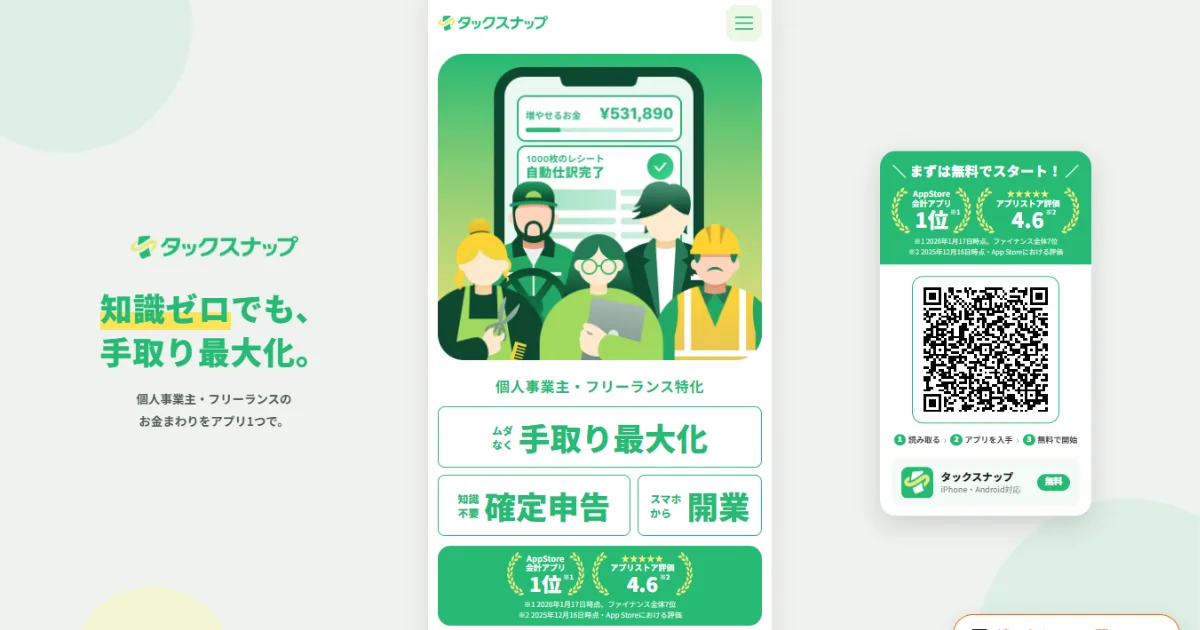
タックスナップの公式サイト画面
タックスナップの口コミと評判を検証
アプリを選ぶとき、私は「宣伝されている機能」と「使った人が感じたこと」を分けて見るようにしています。
操作が簡単でも、自分の取引に対応していなければ続けられません。
まずは、好意的な評価と不満の両方から、特徴を確かめていきましょう。
良い口コミに多い操作の手軽さ
App Storeに掲載された利用者の口コミでは、スマホの画面がわかりやすく、取引を次々に仕分けられる点が評価されています。
銀行口座やカードでの支払いが中心だった利用者からは、申告の準備を短い時間で進められたという体験も見られました。
別の利用者は、他の会計ソフトから乗り換えたところ、確定申告がかなり楽になったと投稿しています。
ただし、その人自身も業種や使う人によって向き不向きがあると触れており、誰でも同じように時間短縮できるという意味ではありません。
タックスナップの特徴は、入ってきた取引を事業用か私用かで振り分ける「スワイプ仕分け」と、判定を自動化する「丸投げ仕分け」です。
複雑な会計画面が苦手な人には、このシンプルな操作が魅力になるでしょう。
私のような訪問型の仕事では、日中は車で移動したり作業したりしているので、パソコンを開ける時間が限られます。休憩中に数件だけ確認できる仕組みなら、夜にまとめて事務作業をする負担を減らせそうです。
悪い口コミで注意したい点
一方で、App Storeには自動仕分けされた取引が合っているか探すのに手間がかかる、試用期間が終わったあとの請求や解約方法がわかりにくかった、といった意見も掲載されています。
自動仕分けについては、別ソフトから乗り換えて便利になったと評価した利用者が、仕分け済みの明細を見つけにくい点を改善してほしいと書いています。
つまり、使いやすさを感じている人でも、確認の工程には不満が残る場合があるわけです。
請求に関する投稿では、アプリを削除しただけでは契約が終了しなかったケースなどが報告されています。
運営側も、利用者の契約経路によっては端末のサブスクリプション一覧に表示されず、別の解約手続きが必要だと回答しています。
これらは個々の利用者の投稿であり、全員に同じ問題が発生するという意味ではありません。また、過去の口コミにある画面や仕様は、現在のものと異なる可能性があります。
それでも、申し込み前に支払い方法と解約経路を確認する重要性は変わりません。
口コミの原文と事業者の回答は、App Storeのタックスナップ評価・レビューで確認できます。良い評価だけでなく、低い評価への回答も読んでおくと判断しやすいですよ。
星評価だけで判断できない理由
タックスナップの公式画像には、2025年12月16日時点のApp Store評価として「4.6」と表示されています。
一方、2026年10月に確認したApp Storeの表示では、5段階評価で「4.4」、評価件数は約2,800件でした。
どちらかが間違いというわけではなく、集計時点が違います。
評価の平均点はアプリ全体の印象を知るうえで参考になりますが、実際の使いやすさは仕事の内容や利用環境によって異なります。
たとえばカード決済が多い人と、現金払いが多い人では、同じアプリでも便利さが変わります。
私は口コミを見るなら、星の数とあわせて「何の作業が簡単になったのか」「どんな取引で困ったのか」「不具合に対して運営が説明しているか」を確認したいです。
特に低評価の内容が古い場合は、その後に機能が改善されている可能性もあります。
反対に、最新の評価が高いからといって、申告の中身まで自動的に正しくなるわけでもありません。
口コミを参考にしつつ、最後は自分の取引で試してみる。この順番が大切だと思います。
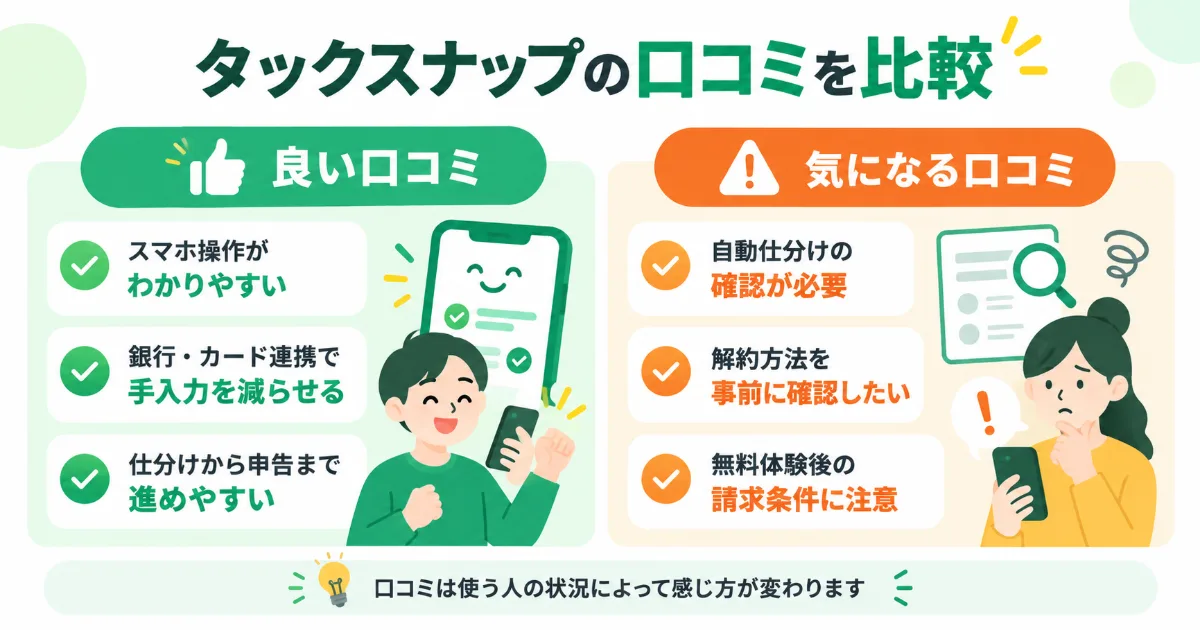
タックスナップの良い口コミと気になる口コミを比較
利用者の事例と手取り増加の話
公式サイトの利用者インタビューには、他社ソフトが難しくて続かなかった人の声や、青色申告を利用して手取りが増えたという事例が紹介されています。
掲載画像では、経費管理や申告方法の見直しで金銭的な効果があったケースも見られます。
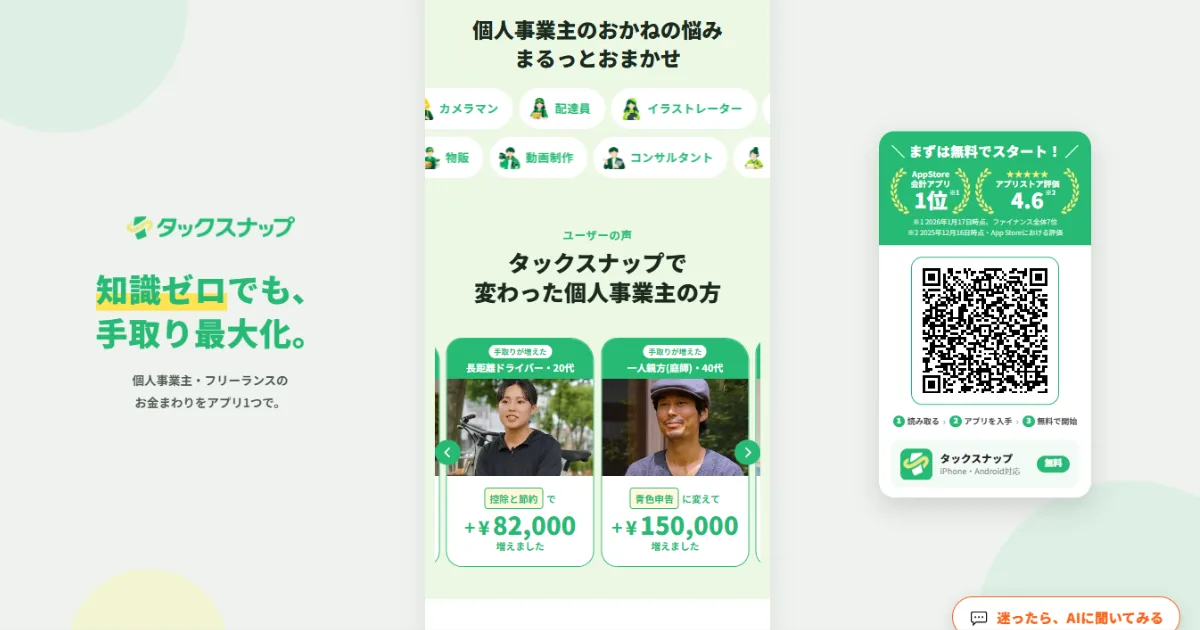
公式サイトに掲載されている利用者の事例
ここで気をつけたいのが「手取りが増えた理由」です。
アプリを入れただけで税金が減るのではありません。
適切な経費を計上し、条件を満たす青色申告特別控除などを使った結果として、納税額が変わる場合があるということです。
すでに必要な経費を計上していて、控除も活用できている人なら、同じ金額の節税効果は期待できません。
逆に、記帳が面倒で経費の入力を忘れがちな人なら、入力の負担が減ることに価値があるでしょう。
利用者の成功例は、サービスの効果を保証するものではありません。 金額だけを見て判断するより、その人が以前どんな方法で申告していたのかに注目したいですね。
できることと得意な作業
タックスナップは、個人事業主の経理から確定申告までをスマホで進めるためのアプリです。
公式案内では、銀行・クレジットカード連携、レシート撮影、QR決済履歴のスクリーンショット読み取り、手動入力などに対応しています。
取引を取り込んだあとは、スワイプで事業用と私用を分けたり、対象プランで丸投げ仕分けを利用したりできます。
さらに、申告書の作成、マイナンバーカードを使った電子申告、請求書作成、開業に関する機能なども用意されています。
| 主な機能 | どんなときに便利か |
|---|---|
| 口座・カード連携 | 明細を自動で取り込み、入力件数を減らす |
| スワイプ仕分け | 仕事と私用の支払いを振り分ける |
| 丸投げ仕分け | 対象の明細の判定作業を自動化する |
| レシート・画像読み取り | 現金払いなどを画像から登録する |
| 申告書作成・提出 | ガイドに沿って個人の確定申告を進める |
| AIチャット | 操作や申告準備の疑問を調べる |
ただし、すべての機能を無料で無制限に使えるわけではなく、利用できる範囲はプランによって違います。
また、自動判定は入力の補助であり、領収書や実際の取引内容の確認が不要になるわけではありません。
掃除の仕事でも、便利な機械を使えば最後の仕上がり確認がいらない、とはなりません。経理の自動化も同じで、楽になった分だけ数字を確かめる時間を残しておきたいですね。
タックスナップの口コミから見る選び方
口コミで便利そうだと感じたら、次は自分の働き方と料金の相性を確認しましょう。
ここからはプランの違いに加え、清掃業のような現場仕事で使う場合の確認ポイント、他の会計ソフトを選んだほうがよいケースも紹介します。
無料と有料の料金プラン比較
2026年10月に確認した公式料金表では、無料プラン・カンタンプラン・安心プランの3種類が案内されています。
無料プランは月額0円ですが、申告書作成や読み取り、仕分けなどに制限があります。
カンタンプランは年払いなら月額換算980円、月払いは1,780円。安心プランは年払いで月額換算2,483円、年間29,800円です。
掲載料金はいずれも税抜で、カンタン・安心プランには14日間の無料体験が案内されています。
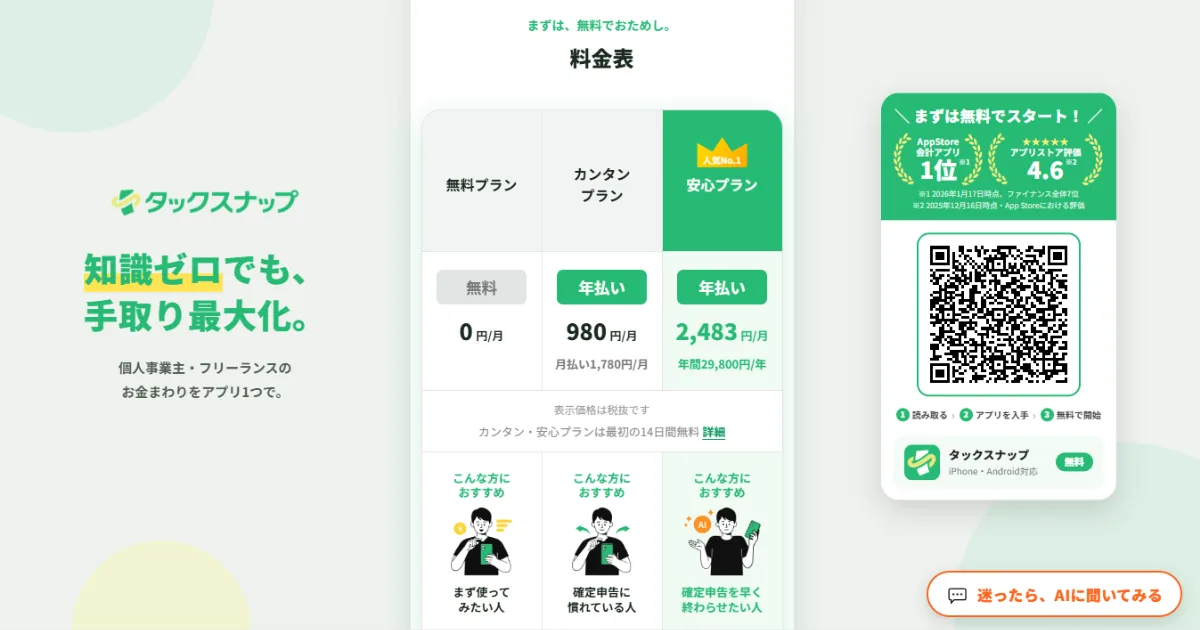
タックスナップの3つの料金プラン(税抜)
| 比較項目 | 無料 | カンタン | 安心 |
|---|---|---|---|
| 基本料金 | 0円 | 年払いで月980円相当 | 年払いで月2,483円相当 |
| 月払い | 0円 | 1,780円 | 公式表の掲載条件を要確認 |
| 申告書作成・提出 | 制限あり | 対応 | 対応 |
| 丸投げ仕分け | 制限あり | 制限あり | 対応 |
| 税務調査リスクチェック | 対象外 | 対象外 | 対応 |
| 全額返金保証 | 対象外 | 対象外 | 条件付きで対応 |
年払いの「月額換算」は、毎月その金額だけ請求されるという意味ではありません。
カンタンプランの年額は980円の12か月分に相当し、安心プランは年間29,800円の設定です。
途中解約や更新条件、無料体験後の請求開始は、登録画面の表示を読み込んでおきましょう。
最初から安心プランが必要とは限りません。
自分が毎月どれほど取引を処理するか、どの作業を自動化したいかで費用対効果は変わります。
カンタンプランが向く人
カンタンプランは、経理と確定申告をスマホで進めたいけれど、すべての仕分けを完全にお任せする必要はない人の候補です。
銀行・カードの明細を取り込んで、日々の仕分けを自分で確認する使い方なら検討しやすいと思います。
例えば、仕事用のカードを決めて経費の大半をそこで支払っている人は、取引がまとめて入ってくるだけでも入力時間を減らせるはずです。
一方、現金の小口支出が多い場合は、レシートを撮影する時間も見込む必要があります。
ここで大切なのは、アプリの料金ではなく、使っている間に手間がどれくらい減るか。
毎日少しずつ入力する習慣がある人なら、上位プランの自動化機能がなくても十分かもしれません。
また、プランを選ぶ時点で「今年の申告書を作成して提出したい」「帳簿を継続して管理したい」のどちらが主な目的なのかを決めておくと、必要な機能が見えやすくなります。
安心プランを選ぶ判断基準
安心プランは、丸投げ仕分けや税務調査リスクチェックなど、確認作業を助ける機能を重視する人向けです。
明細が多く、仕分けに時間を取られている人には、追加料金に見合う可能性があります。
公式には、一定の条件下で税務調査による追徴があった場合の利用料全額返金も案内されています。ただし、これは追徴税額や加算税をアプリが負担する制度だと受け取らないでください。
返金対象は案内された利用料金であり、適用条件もあります。
また、税務調査リスクチェックは、提出する内容が必ず正しいと認定する機能ではありません。
経費の領収書、仕事との関連性、家事按分などについては、自分で説明できる状態を残しておく必要があります。
月に数十件程度の取引しかなく、手作業でも苦にならないなら、安心プランは割高に感じるかもしれません。
反対に、件数が多くて毎月の記帳に何時間も使っているなら、安心プランの無料体験で丸投げ仕分けの使い勝手を確認する価値はあると思います。
PC版がない点は大きな違い
タックスナップはスマホでの利用に特化しており、パソコン用の専用アプリや、通常のPCブラウザで同じように操作するためのWeb版は用意されていません。
普段からパソコンの大画面で帳簿を確認したい人には、ここが大きな判断材料になります。
例えば、複数の資料を並べて仕訳を見直したい人、表計算ソフトで売上を集計してから入力したい人、事務所でまとめて経理を進める人。
こうした使い方では、スマホだけの画面が窮屈になるかもしれません。
私の仕事でも、移動中に少し入力する作業と、月末に数字を見比べる作業では、向いている道具が違います。
外出先での入力を優先するならタックスナップ、パソコン中心の作業もしたいなら他の会計ソフト、と分けて考えるといいですね。
反対に、パソコンを持っていない人や、そもそも会計ソフトを開くのが面倒だった人なら、スマホに機能を絞った設計はメリットになります。
清掃業の経費管理に向くか
ハウスクリーニングの個人事業主で考えてみましょう。
清掃業には洗剤やスポンジ、養生用品、機材の部品、車の燃料代、駐車場代など、細かな支出がいくつもあります。
材料を買ったその場では覚えていても、数か月後に明細だけを見て何の支払いだったか思い出せないこともあります。
銀行・カード連携で支払いを取り込めば、日付と金額の入力を減らせます。
現金で買ったものはレシート撮影や手動入力で補う、という流れも考えられます。ただし、カード明細だけでは品目や仕事との関係が不明なことがあるので、必要な領収書は別途保存しておきたいところです。
特に気になるのは、個人用と事業用が混ざる支出。
車やスマホ、自宅を仕事でも使っている場合は、事業で使う割合を考える「家事按分」が必要になることがあります。
アプリが支出を取り込めても、その割合まで無条件に正解を出せるわけではありません。
例えばコインパーキング代は、お客様宅での作業なのか私用の外出なのかで扱いが変わります。自動判定の科目だけで決めず、仕事の日付や訪問先と照らしておくとあとで助かりますよ。
現金で集金することがある仕事なら、売上の登録方法も忘れずに試したいですね。
入金された額だけを経費と突き合わせるのではなく、いつ、どの作業で、いくら売上が立ったのかを残せるかが大切です。
さらに、法人のお客様への請求、入金待ちの売掛金、複数人に応援を頼むときの外注費など、取引が複雑になるほど確認する項目が増えます。
無料体験では「簡単なレシート1枚」ではなく、普段の取引に近いものを試してほしいと思います。
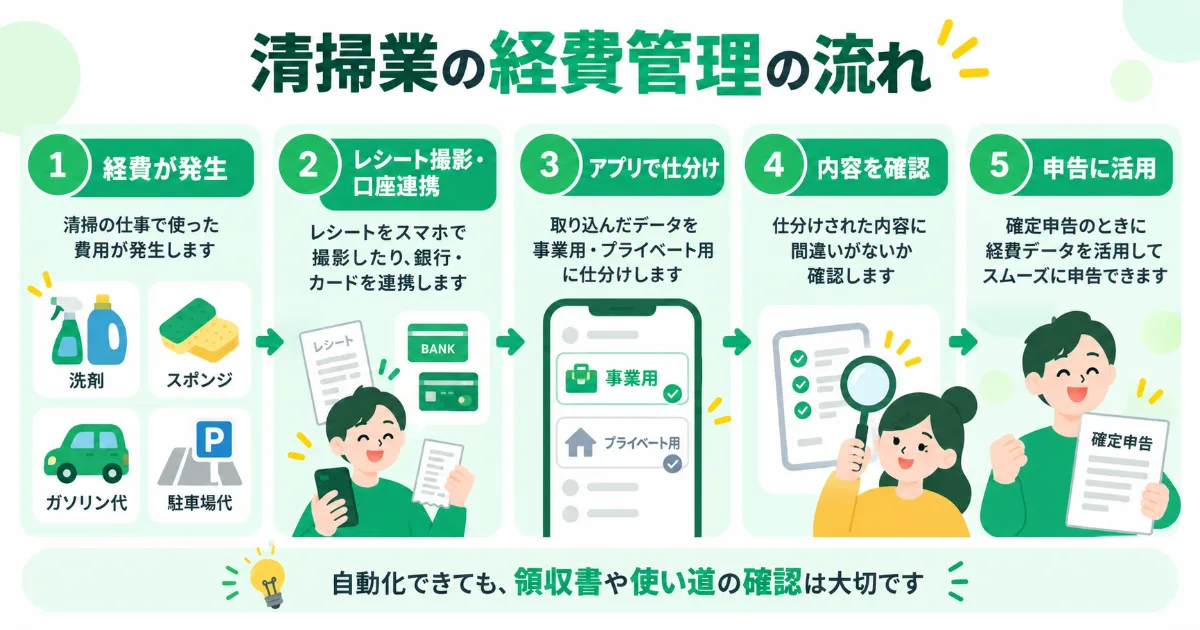
清掃業の経費管理から確定申告までの流れ
青色申告と65万円控除の注意
口コミには「青色申告で手取りが増えた」という声があります。
確かに、条件を満たせば青色申告特別控除を受けられることがありますが、タックスナップを使い始めた人が一律に65万円の控除を受けられるわけではありません。
65万円の青色申告特別控除には、青色申告の承認、複式簿記による記帳、貸借対照表などの作成、期限内申告に加え、e-Taxによる電子申告など所定の要件があります。
控除額は、売上からそのまま現金が振り込まれる金額ではなく、所得の計算上差し引ける金額です。
例えば、65万円の控除を受けられたとしても、税金が65万円安くなるわけではありません。
実際の税負担の変化は、所得の額や適用される税率、ほかの控除によって違います。
ここを誤解すると、口コミの「手取りが増えた」という部分だけが一人歩きしてしまいます。
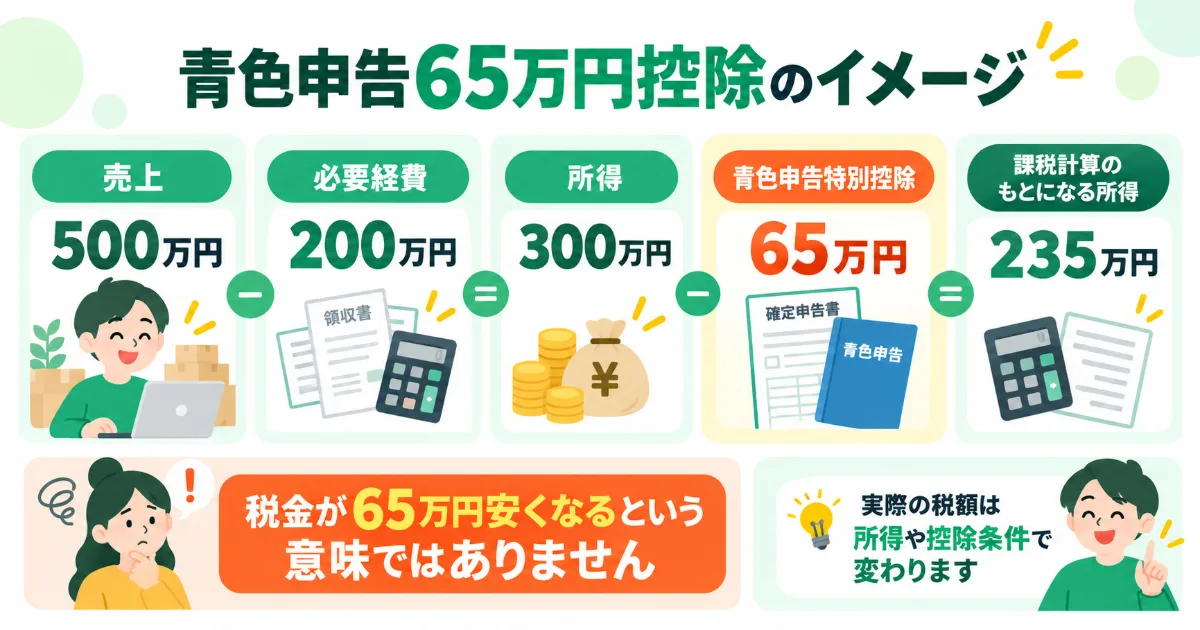
青色申告65万円控除の計算例
税制上の要件については、国税庁「65万円の青色申告特別控除の適用要件」に記載されています。
使うアプリを選ぶ前に、まず自分がどの申告方法を予定しているか考えておきましょう。
他の会計ソフトと比べる視点
タックスナップが合うかどうかを判断するなら、freee、マネーフォワード、弥生などの会計ソフトと「機能の数」だけで比べないほうがいいです。
最初から機能が多いものを選んでも、使い方が難しくて続かなければ意味がありません。
スマホ操作の手軽さや、経費処理の手間を減らすことを最優先するならタックスナップが候補になります。
一方、パソコンでの入力、細かな帳簿確認、事業全体の管理や将来の法人化を見据える場合は、パソコン対応の会計ソフトも比較したいところです。
タックスナップ公式では、freee・マネーフォワード・弥生からのデータ移行にも対応すると案内しています。
ただし、どんなデータも完全に同じ状態で移せると考えず、移行対象の年分、取引、添付画像、勘定科目などは作業前に確認する必要があります。
費用を抑えて選びたい人は、個人事業主向け無料会計ソフトの選び方も参考にしてみてください。無料のままでどこまで作業できるか、どの時点で料金が必要になるかを比べています。
私なら、作業を毎日スマホで終わらせたいか、それとも月末にパソコンでまとめて確認したいかを最初に決めます。どちらが優れているかではなく、無理なく続けられるほうを選びたいですね。
登録前に試したい使い方
初めて使うなら、まず無料プランや無料体験で、自分の普段の支払いをいくつか登録してみるのがいいと思います。
大切なのは、宣伝画面の速さをそのまま期待することではなく、少し間違えたときに自分で直せるかを見ることです。
例えば、仕事用カードの明細、現金で買った洗剤のレシート、仕事と私用が混ざるスマホ代、売上の入金などを想定してみてください。
操作の流れが自然に理解でき、あとから取引を探して修正できるなら、日々の経理にも使いやすいはずです。
もう一つ、無料体験を始める日も考えたいですね。
仕事の繁忙期に登録すると、ほとんど触れないまま14日間が過ぎる可能性があります。
落ち着いて試せる週に始めるほうが、使い勝手を見極めやすいでしょう。
気に入ったら有料プランへ進み、合わなければ契約経路に応じた手順で解約する。
無料で操作を試し、必要な機能がわかってからプランを選ぶという順番なら、料金面での失敗を減らしやすいと思います。
タックスナップのよくある質問
Q1. タックスナップは完全無料で使えますか?
A. 月額0円の無料プランはあります。ただし、申告書の作成・提出や読み取り、仕分けの機能には制限があります。有料プランを14日間試せる制度とも違うため、「どこまで無料でできるか」を確認してから使うのがおすすめです。
Q2. パソコンからも使えますか?
A. スマホ専用のアプリとして提供されており、パソコン用の専用アプリや通常のPCブラウザ版はありません。大画面で日常的に帳簿を編集したい人は、パソコン対応の会計ソフトと比較したほうがいいでしょう。
Q3. 現金払いの経費も入力できますか?
A. はい。レシートの画像読み取りや手動入力に対応しています。現金での支払いが多い場合は、撮影と内容確認にどれくらい時間がかかるか、試しておくと判断しやすいです。
Q4. 無料体験中にアプリを消せば解約できますか?
A. アプリを削除するだけでは有料契約の解約になりません。申し込み方法によって管理場所が異なり、Web決済の場合は端末のサブスクリプション一覧に出ない場合もあります。登録時の案内に沿って契約を終了し、完了状態を確かめてください。
Q5. タックスナップだけで青色申告できますか?
A. 個人事業主の青色申告に対応し、申告書の作成・電子提出を支援しています。ただし、青色申告の承認や65万円控除の要件を満たすこと、自分の取引内容を正しく入力することは別の問題です。申告する年分と利用プランの対応範囲を確かめましょう。
タックスナップの口コミ総まとめ
タックスナップの口コミを見て感じたのは、「誰にでも一番おすすめの会計アプリ」というより、スマホで経理を済ませたい個人事業主に向いたサービスだということです。
良い口コミでは、画面のわかりやすさや仕分けの手軽さが評価されていました。一方、悪い口コミには、自動判定した取引の確認、無料体験後の請求、解約方法への不満もあります。
便利そうという印象だけで契約を決めないことが大切です。
ハウスクリーニングのように現場へ出る仕事なら、空いた時間に支払いを記録できる仕組みには魅力があります。
ただし、毎日の経理を続けられるかどうかは、使う人の取引内容や働き方次第です。
まずはタックスナップの無料プラン・14日間の無料体験で操作と契約条件を比べるところから始めてみてください。
無理なく続けられる道具を選ぶことが、結果的に本業に使える時間を増やす近道だと思います。